
 iPhone
 iPhone 17
 iPhone 16
 iPhone 15
 iPhone 14
 iPhone 13
 iPhone 12
 iPhone 11
 iPhone X / XS / XSMax
 Ép Kính iPhone
 Thay Màn iPhone
 Thay Pin iPhone
 Sửa Main iPhone
 Sửa Face ID iPhone
 Sửa Camera Sau iPhone
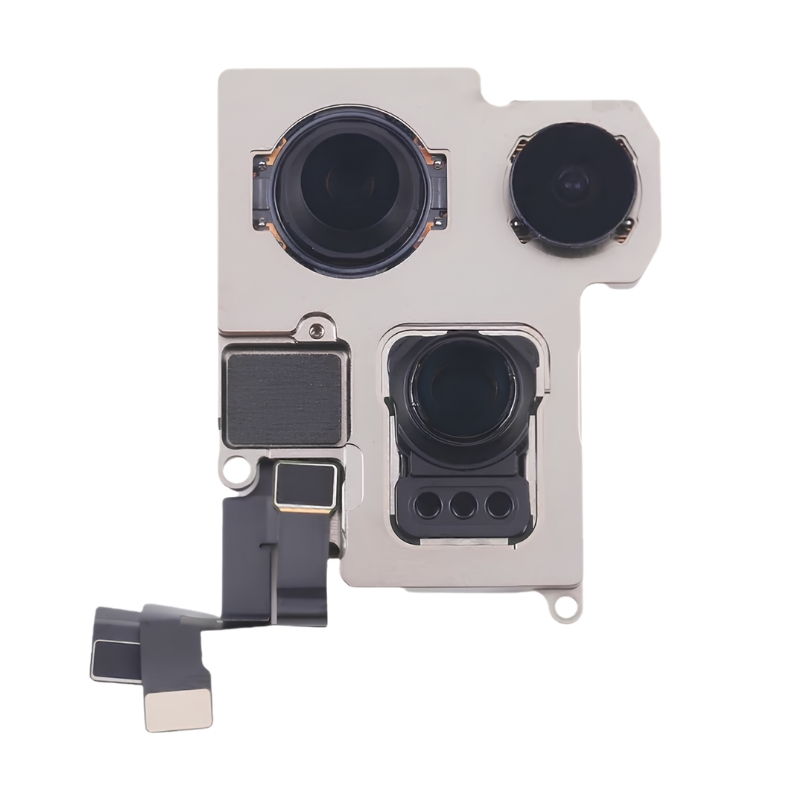 Thay Camera Sau iPhone
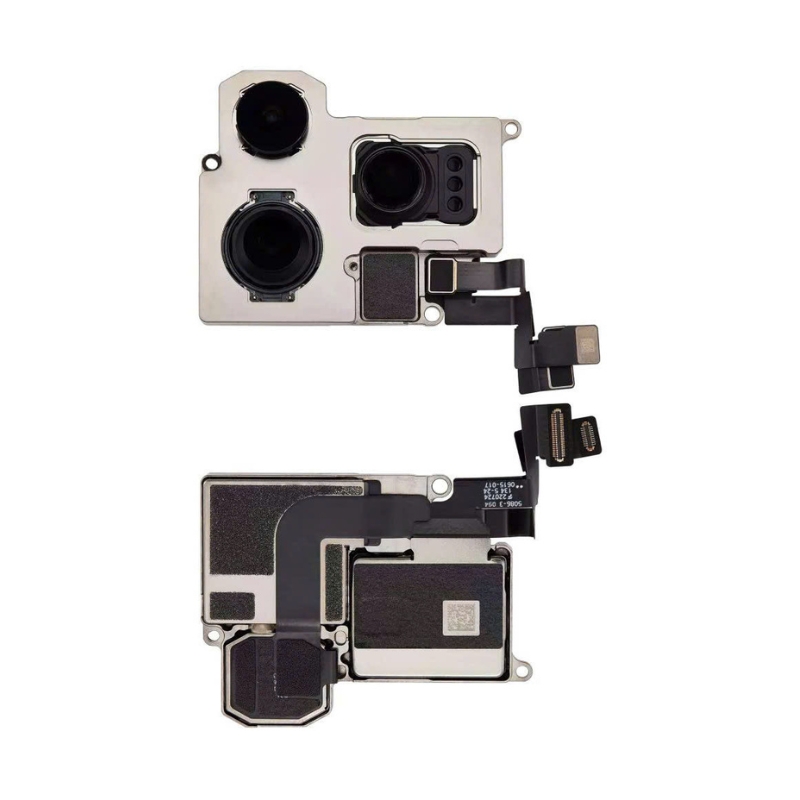 Thay Camera Trước iPhone
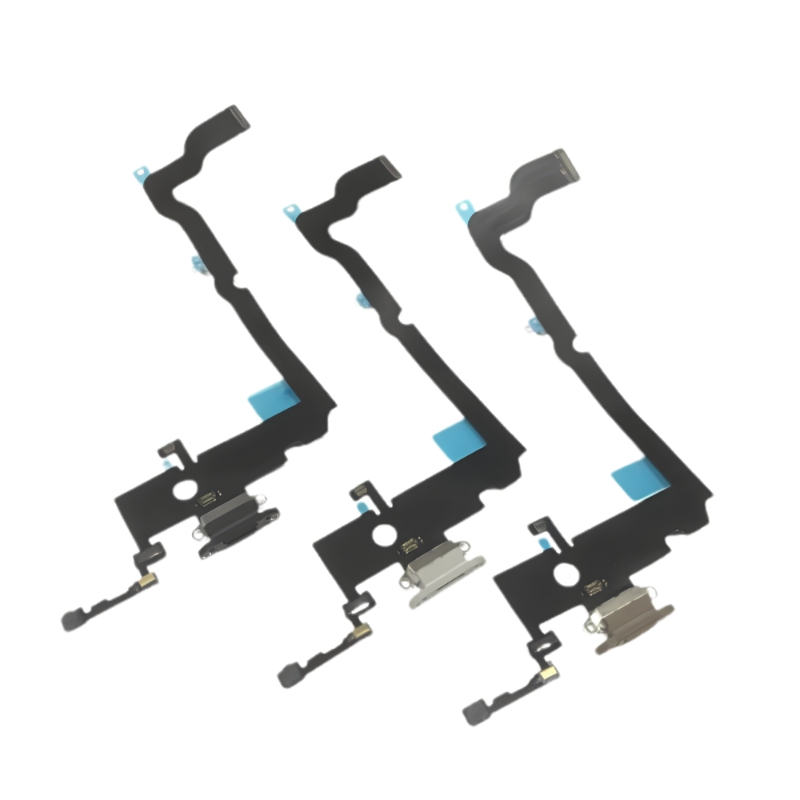 Thay Board Sạc iPhone
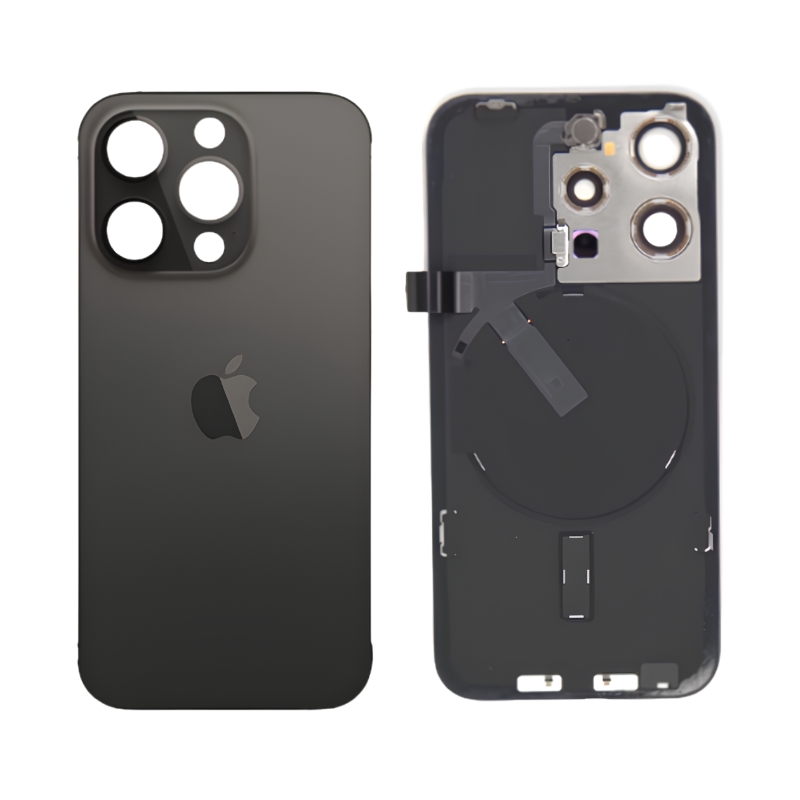 Thay Mặt Lưng iPhone
 Thay Vỏ iPhone
 MacBook
 MacBook Pro
 MacBook Air
 Thay Màn Hình MacBook
 Sửa Main MacBook
 Thay Vỏ MacBook
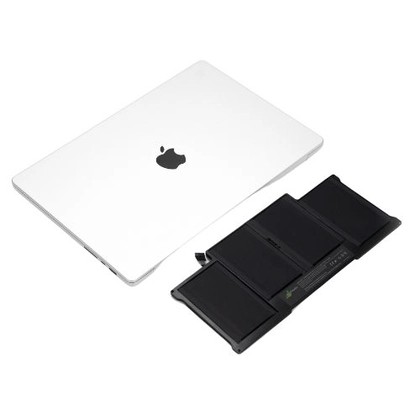 Thay Pin MacBook
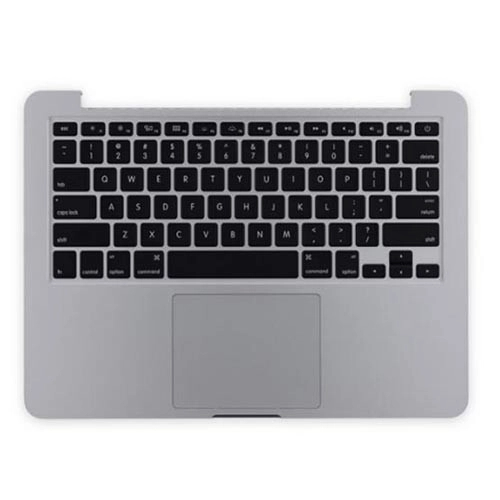 Thay Bàn Phím MacBook
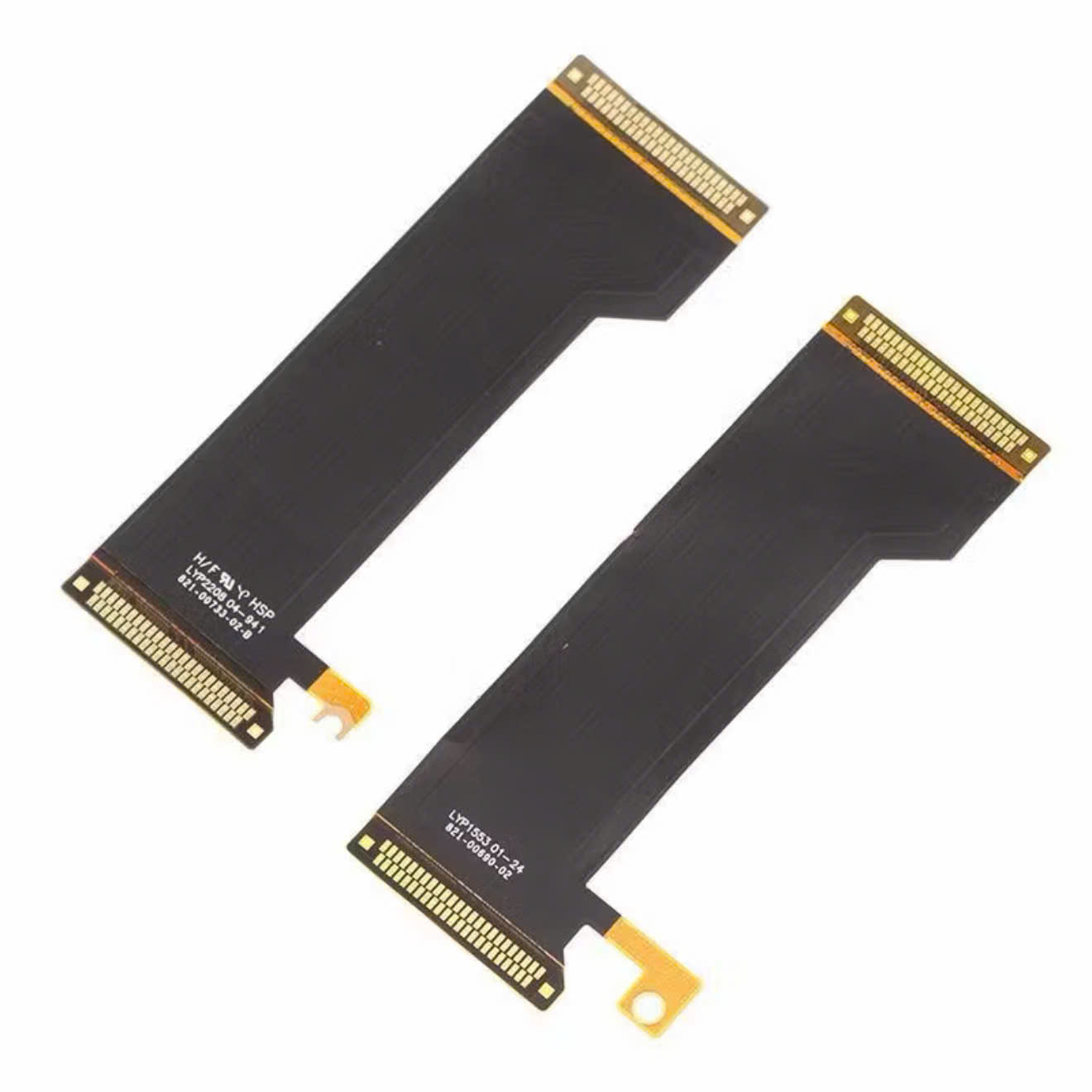 Thay Cáp Tín Hiệu MacBook
 Thay Phản Quang MacBook
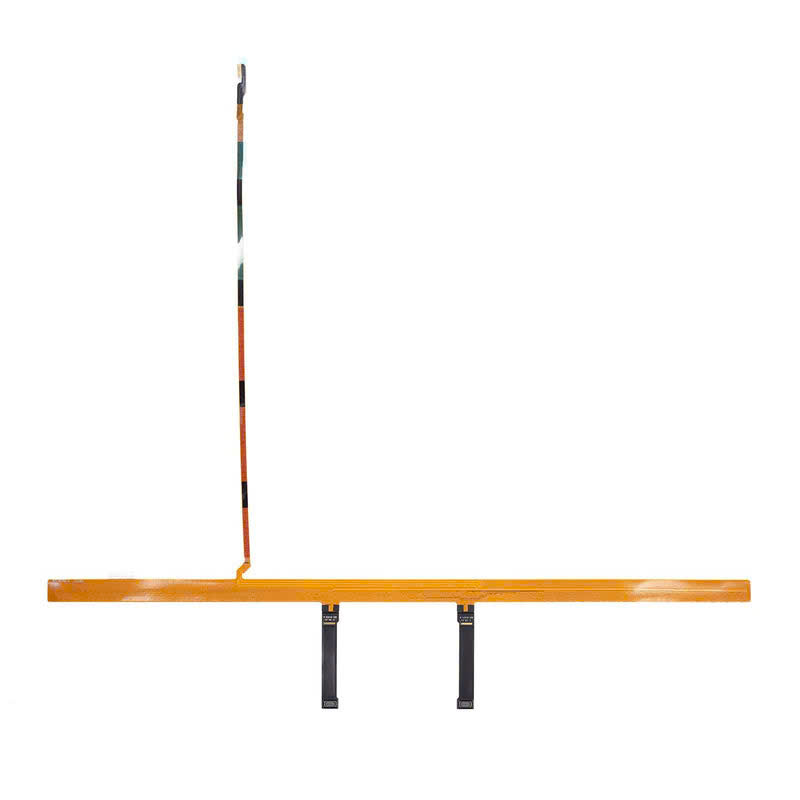 Thay Cụm Dây Cam LED MacBook
 Tablet
 Âm Thanh
 Đồng hồ
 Phụ kiện
 Tin công nghệ
 Trang chủ
 Danh mục
 Tra cứu đơn?
 Hotline 24/7
 Zalo 24/7


Những dấu hiệu rõ ràng nhất cho thấy màn hình MacBook của bạn bị hỏng và cần thay thế bao gồm: (1) Xuất hiện các vết sọc ngang, sọc dọc nhiều màu hoặc đen trắng; (2) Màn hình bị nhấp nháy, chớp giật liên tục khi sử dụng hoặc khi thay đổi góc gập; (3) Màn hình có các vết loang mực đen, chảy mực do nứt vỡ tinh thể lỏng; (4) Lỗi hắt sáng sân khấu (Flexgate) hoặc hở sáng viền nặng nề; và (5) Máy vẫn khởi động, nghe tiếng quạt quay nhưng màn hình hoàn toàn tối đen. Nếu gặp các tình trạng này, bạn cần mang máy đi kiểm tra phần cứng để thay LCD hoặc thay cụm màn hình mới.
Tại sao việc nhận biết sớm dấu hiệu hỏng màn hình MacBook lại quan trọng?
MacBook của Apple luôn được đánh giá cao nhờ chất lượng hiển thị xuất sắc từ tấm nền Retina cao cấp. Tuy nhiên, cụm màn hình cũng là một trong những linh kiện mỏng manh và nhạy cảm nhất. Việc nhận biết sớm các dấu hiệu màn hình MacBook bị hỏng không chỉ giúp bạn nhanh chóng sao lưu dữ liệu quan trọng mà còn ngăn chặn rủi ro hư hỏng lây lan sang các linh kiện khác (như chạm chập bo mạch chủ do chập cáp tín hiệu).
Đồng thời, nếu cố gắng làm việc trên một chiếc màn hình bị lỗi hiển thị (nhấp nháy, sọc mờ) trong thời gian dài, thị lực của bạn sẽ bị ảnh hưởng nghiêm trọng. Dưới đây là 5 dấu hiệu điển hình nhất được các chuyên gia tại iFix Táo tổng hợp.

5 Dấu hiệu nhận biết màn hình MacBook bị hỏng
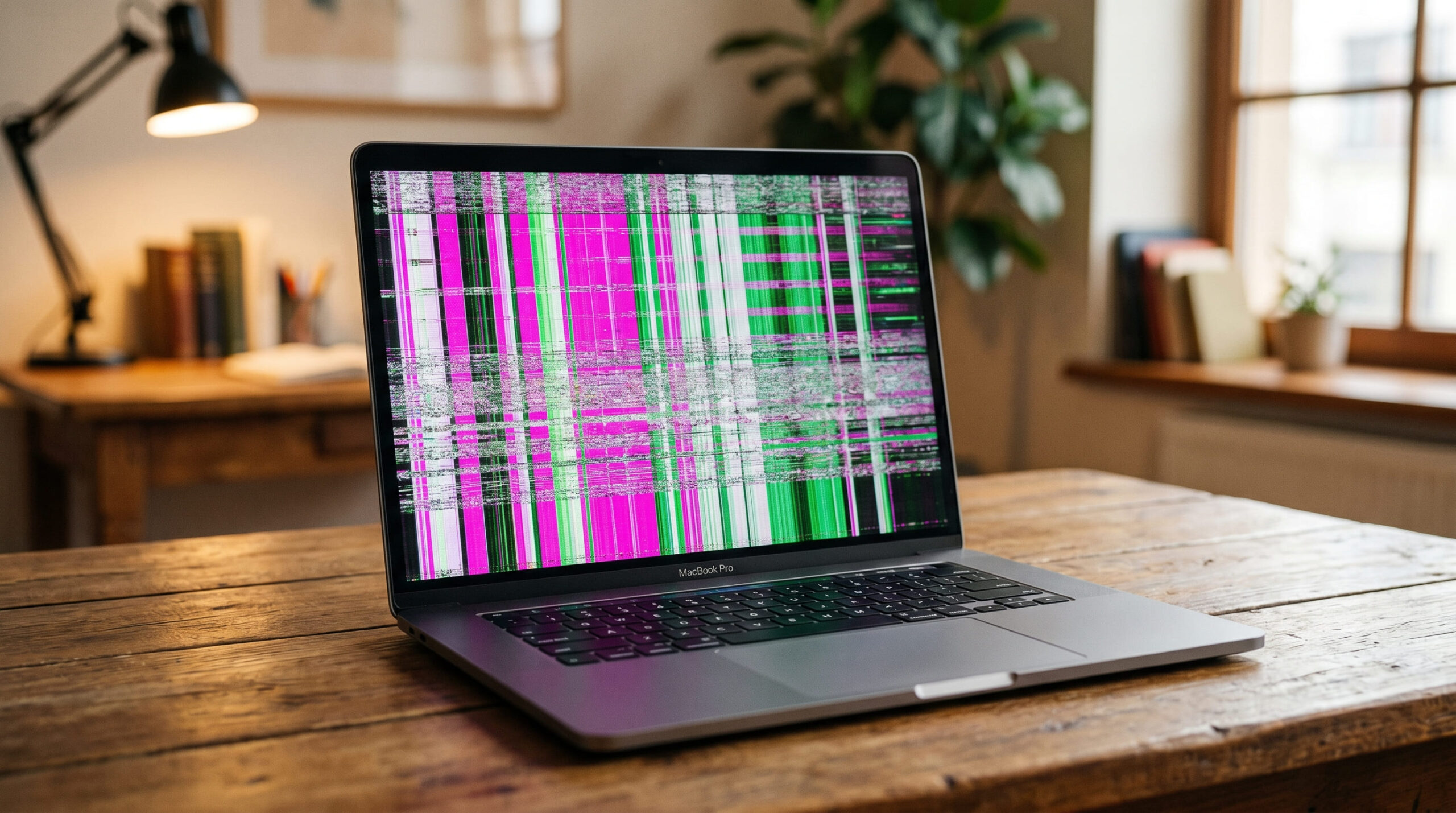
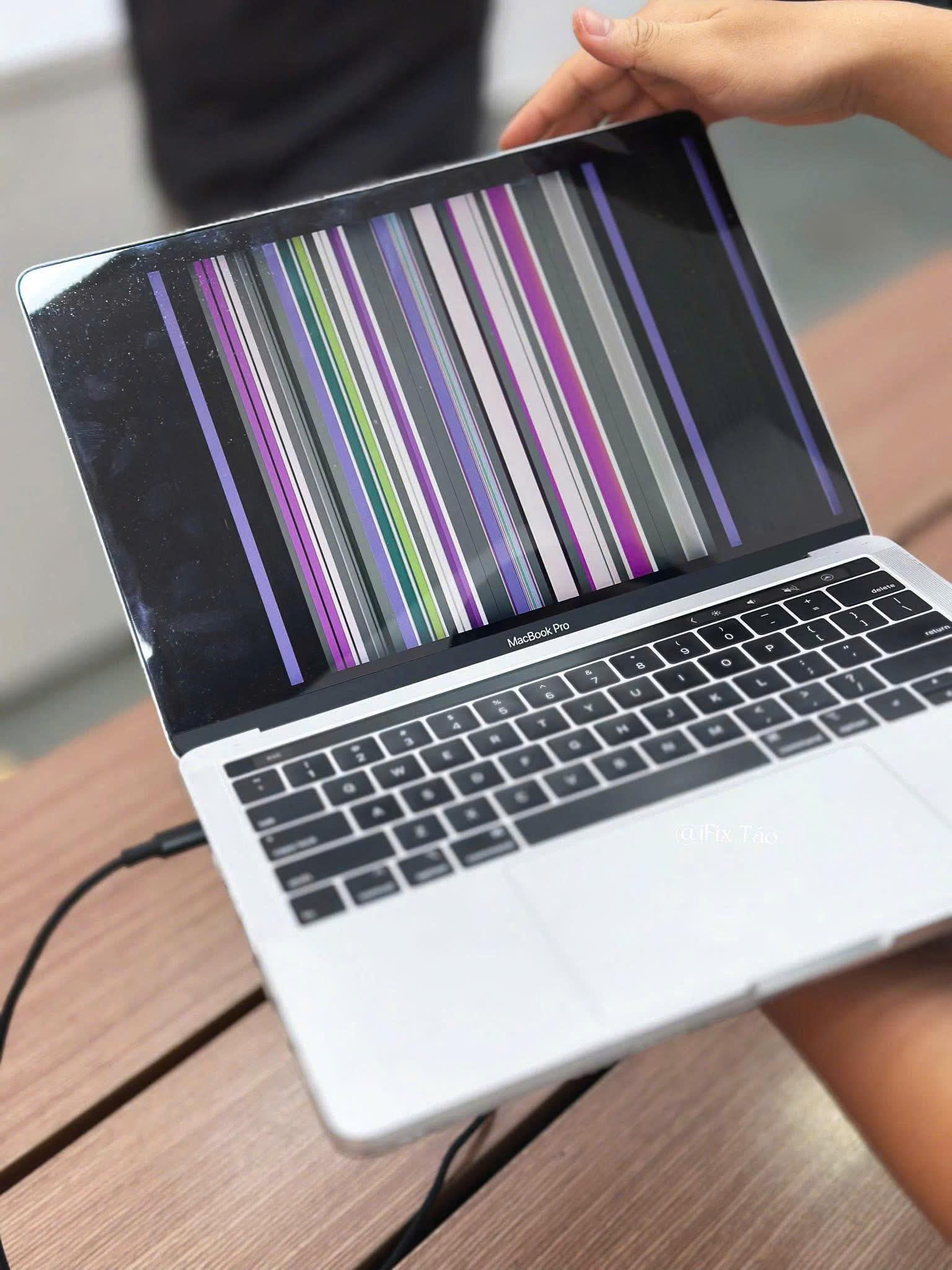
1. Màn hình MacBook xuất hiện sọc ngang, sọc dọc
Đây là một trong những “căn bệnh” kinh điển và dễ nhận biết nhất bằng mắt thường.
- Biểu hiện: Màn hình xuất hiện một hoặc nhiều đường kẻ sọc vắt ngang hoặc dọc. Các đường sọc này có thể có màu đen, trắng, hồng, xanh lá hoặc nhiều màu sắc đan xen. Đôi khi, sọc chỉ chiếm một góc nhỏ, nhưng cũng có lúc lan rộng che khuất toàn bộ nội dung hiển thị.
- Nguyên nhân kỹ thuật: Lỗi này thường xuất phát từ việc đứt gãy mạch in trên tấm nền (Panel), lỗi bo mạch điều khiển màn hình (T-CON board), hoặc cổ cáp màn hình bị bong tróc do máy hoạt động ở nhiệt độ quá cao trong thời gian dài.
- Giải pháp: 99% trường hợp sọc màn hình do nguyên nhân phần cứng không thể sửa chữa đơn thuần mà bắt buộc phải thay thế tấm nền LCD mới.
 Bạn có thể tham khảo: Bảng giá thay màn hình MacBook Air / Pro chính hãng 2026
2. Màn hình bị nhấp nháy, chớp giật liên tục
- Biểu hiện: Màn hình có hiện tượng chớp tắt, hình ảnh bị rung giật hoặc nhòe màu, đặc biệt rõ rệt khi bạn xem video có khung hình chuyển động nhanh hoặc khi máy chạy các phần mềm đồ họa nặng. Một số trường hợp, màn hình chỉ nhấp nháy khi bạn gập/mở nắp máy ở một góc độ nhất định.
- Nguyên nhân kỹ thuật: Nếu lỗi xuất hiện khi gập mở, nguyên nhân là do cáp tín hiệu (Display Cable) nối từ Mainboard lên màn hình bị lỏng hoặc đứt ngầm. Nếu lỗi xuất hiện liên tục không phụ thuộc vào góc mở, có thể tần số quét của màn hình đang gặp vấn đề hoặc chip xử lý đồ họa (GPU) trên mainboard bị lỗi xuất hình.
- Giải pháp: Bạn có thể thử reset lại NVRAM/PRAM. Nếu không hết, máy cần được tháo ra để kiểm tra lại cáp tín hiệu. Nếu cáp hỏng nặng, việc thay thế màn hình là điều khó tránh khỏi.
3. Màn hình bị loang mực, chảy mực
- Biểu hiện: Trên màn hình xuất hiện các đốm đen hoặc tím đen tròn như vết mực đổ. Các vết “mực” này sẽ che khuất hoàn toàn hình ảnh bên dưới và có xu hướng lan rộng dần ra xung quanh theo thời gian.
- Nguyên nhân kỹ thuật: Đây là tổn thương vật lý nghiêm trọng. Màn hình MacBook được cấu tạo từ nhiều lớp, trong đó có lớp tinh thể lỏng (Liquid Crystal). Khi máy bị va đập mạnh, bị rơi rớt hoặc bạn vô tình để quên một vật cứng (tai nghe, kẹp ghim, đầu bút) trên bàn phím rồi gập nắp máy lại, lớp kính bảo vệ và tấm nền tinh thể lỏng sẽ bị vỡ, khiến dung dịch bên trong rò rỉ ra ngoài tạo thành các vết loang mực.
- Giải pháp: Các vết chảy mực không bao giờ tự biến mất hoặc thu hẹp lại. Giải pháp duy nhất là thay màn hình mới.
4. Lỗi hắt sáng sân khấu (Flexgate) hoặc hở sáng viền nặng
- Biểu hiện: Dưới đáy màn hình (ngay khu vực bản lề) xuất hiện các luồng ánh sáng hắt lên theo hình nón, trông giống như đèn chiếu sáng trên sân khấu. Ở các giai đoạn nặng hơn, màn hình sẽ tắt đen hoàn toàn khi bạn mở nắp máy qua góc 90 độ, và chỉ hiển thị lại khi khép hờ máy ở góc 45 độ.
- Nguyên nhân kỹ thuật: Đây là lỗi thiết kế “huyền thoại” mang tên Flexgate, cực kỳ phổ biến trên các dòng MacBook Pro sản xuất từ năm 2016 đến 2018. Apple thiết kế sợi cáp đèn nền (Backlight cable) quá ngắn. Khi người dùng đóng/mở máy nhiều lần qua nhiều năm, sợi cáp này bị kéo căng, cọ xát và cuối cùng là đứt gãy.
- Giải pháp: Tùy thuộc vào mức độ đứt cáp, kỹ thuật viên có thể tiến hành nối lại cáp đèn nền để tiết kiệm chi phí. Tuy nhiên, nếu cáp đứt quá sát gốc hoặc gây chập cháy hệ thống đèn, bạn phải thay nguyên cụm màn hình. Bạn có thể tham khảo thêm: Dịch vụ thay Cáp Tín Hiệu MacBook tại iFix Táo.
5. Máy vẫn lên nguồn nhưng màn hình tối đen
- Biểu hiện: Bạn nhấn nút nguồn, MacBook vẫn phát ra âm thanh khởi động (tiếng “Chime”), quạt tản nhiệt vẫn quay, bàn phím vẫn sáng đèn nhưng màn hình hoàn toàn tối đen, không hiển thị bất cứ thứ gì. Nếu dùng đèn pin rọi sát vào màn hình, bạn có thể lờ mờ thấy được logo quả táo hoặc màn hình đăng nhập ẩn sâu bên trong.
- Nguyên nhân kỹ thuật: Hiện tượng này cho thấy cụm đèn nền (Backlight) của màn hình đã chết, hoặc IC quản lý đèn nền trên Mainboard bị cháy. Màn hình không có ánh sáng chiếu xuyên qua nên bạn nhìn thấy một màu đen tuyền.
- Giải pháp: Cần có thiết bị đo đạc chuyên dụng để xác định lỗi do màn hình hay do Mainboard. Nếu lỗi do hư cao áp trên màn hình, thay màn hình sẽ khắc phục được 100%.
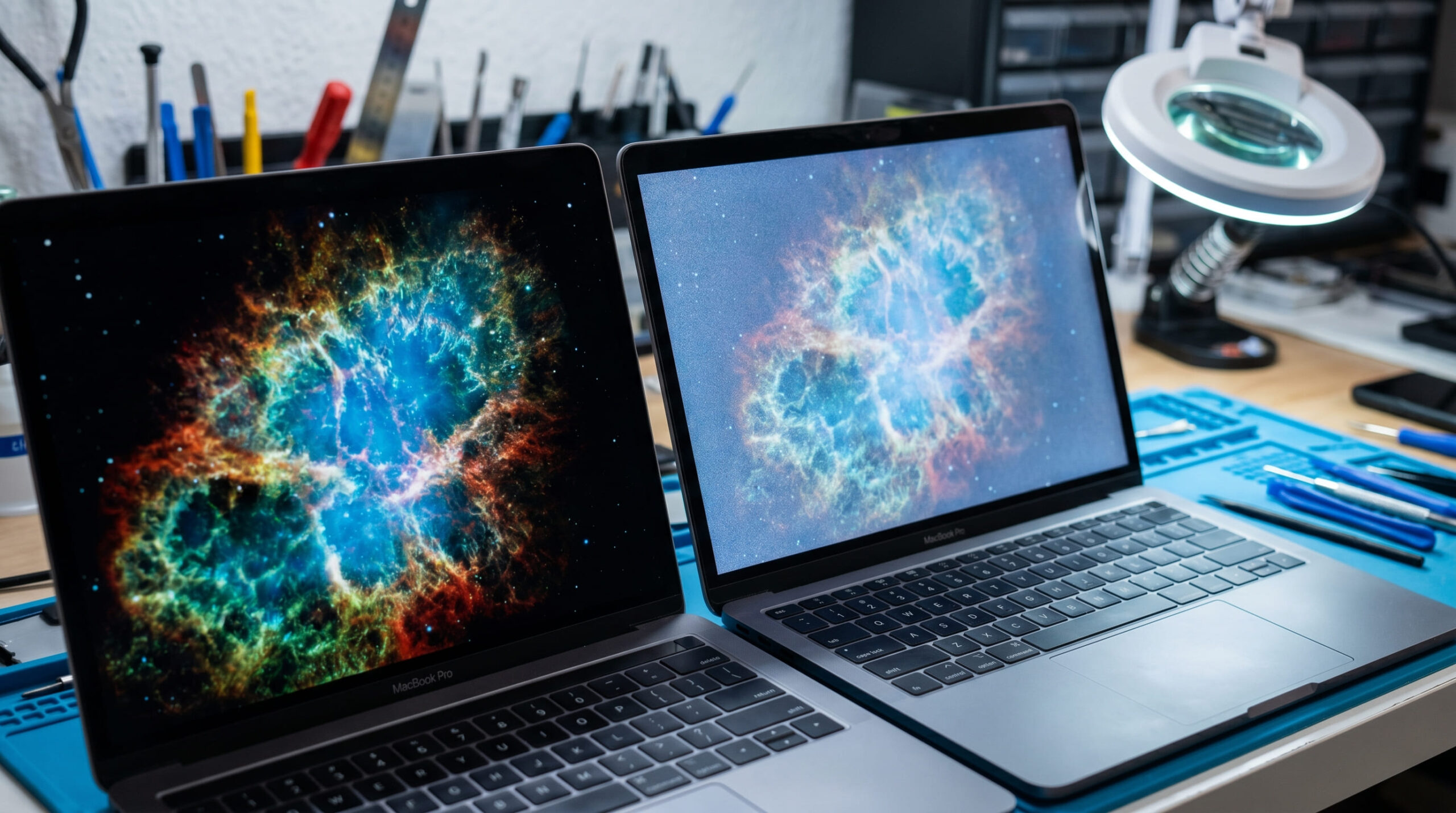
Hướng dẫn nhanh: Cách phân biệt lỗi do Màn Hình hay do bo mạch (Mainboard/GPU)
Nhiều khách hàng lầm tưởng cứ màn hình không lên là phải thay màn hình. Thực tế, lỗi hiển thị có thể do chip đồ họa (VGA/GPU) trên Mainboard. Để tự kiểm tra tại nhà, bạn hãy làm theo cách sau:
Chuẩn bị: Một chiếc màn hình rời (Monitor hoặc Tivi) và một sợi cáp chuyển đổi (Hub Type-C to HDMI/DisplayPort).
Tiến hành: Cắm cáp kết nối MacBook với màn hình rời.
Kết quả:
- Nếu màn hình rời vẫn hiển thị hình ảnh bình thường, sắc nét, trong khi màn hình MacBook bị sọc/đen -> 100% lỗi nằm ở cụm màn hình MacBook. Bạn chỉ cần đi thay màn hình.
- Nếu màn hình rời cũng bị sọc, nhiễu, sai màu hoặc không nhận tín hiệu -> Lỗi do chip xử lý đồ họa (GPU) hoặc bo mạch chủ (Mainboard). Lúc này, thay màn hình sẽ không giải quyết được vấn đề. Bạn có thể tham khảo thêm: Dịch vụ sửa Main MacBook tại iFix Táo.
Quy trình 5 bước kiểm tra và xử lý màn hình MacBook tại iFix Táo
Khi mang máy đến iFix Táo, bạn sẽ không phải lo lắng về việc bị “báo khống bệnh”. Quy trình các dịch vụ ở iFix Táo bao gồm 5 bước sau:
- Bước 1: Tiếp nhận sản phẩm của khách hàng. Chuyên viên sẽ lắng nghe tình trạng và ghi nhận các dấu hiệu hư hỏng ban đầu.
- Bước 2: Kiểm tra lỗi & Báo giá. Kỹ thuật viên tiến hành đo đạc bằng thiết bị chuyên dụng để xác định chính xác lỗi do màn hình hay bo mạch. Sau đó, chúng tôi minh bạch báo giá thay thế linh kiện, cam kết không phát sinh.
- Bước 3: Sửa chữa & thay thế linh kiện mới. Quá trình tháo lắp được thực hiện bởi kỹ thuật viên giàu kinh nghiệm. Khách hàng có thể ngồi xem trực tiếp 100% các công đoạn để an tâm tuyệt đối.
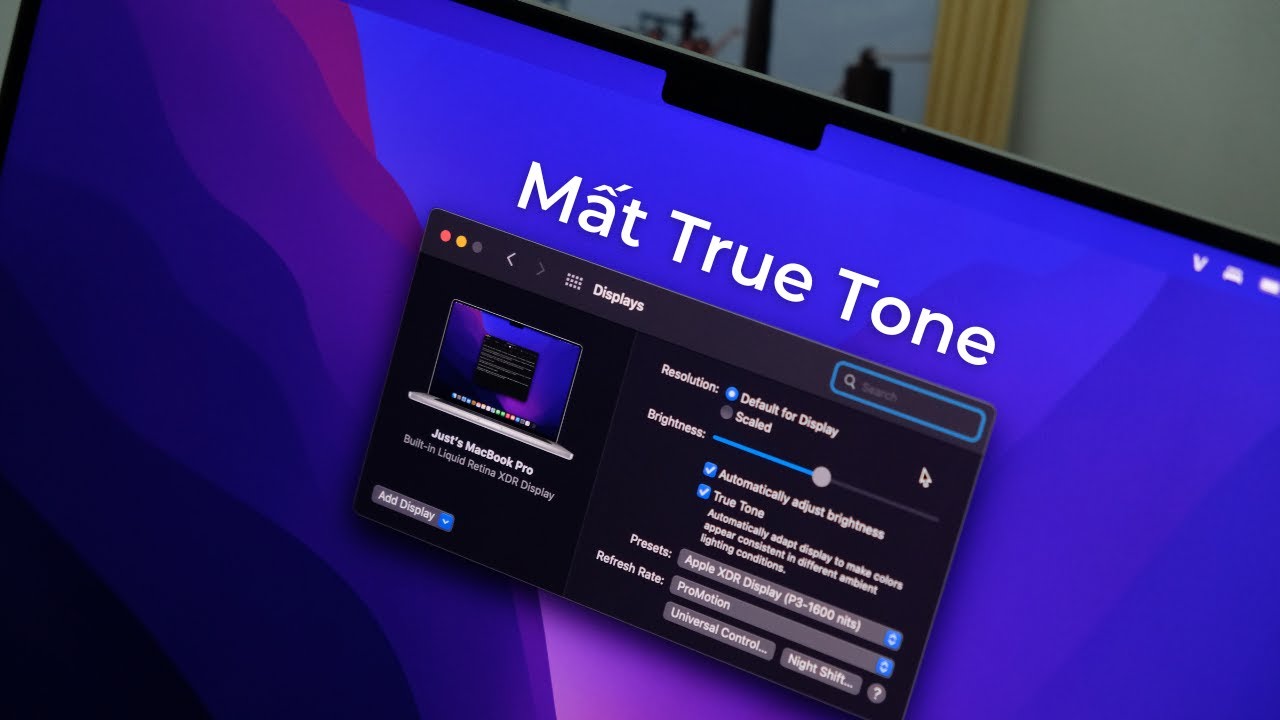
- Bước 4: Kiểm tra linh kiện sau khi thay thế. Test lại toàn bộ chức năng: độ sáng, độ phân giải, dải màu, cụm camera (webcam) và đặc biệt là tính năng True Tone.
- Bước 5: Bàn giao & bảo hành linh kiện. Dán tem niêm phong, gửi phiếu bảo hành dài hạn (1 đổi 1 nếu có lỗi từ nhà sản xuất) và hướng dẫn khách hàng cách vệ sinh máy đúng cách.

iFix Táo – Địa chỉ thay màn hình MacBook lấy liền, uy tín tại TPHCM
Thay màn hình MacBook là một kỹ thuật đòi hỏi sự tỉ mỉ, công cụ chuyên dụng và nguồn linh kiện chính hãng. Nếu máy của bạn đang xuất hiện bất kỳ dấu hiệu nào trong 5 dấu hiệu kể trên, đừng cố gắng sử dụng để tránh ảnh hưởng đến thị lực và các linh kiện khác.
Chúng tôi cam kết mang lại dịch vụ sửa chữa hoàn hảo nhất cho quý khách hàng. Màn hình chính hãng, thao tác chuẩn xác, khôi phục lại vẻ đẹp và trải nghiệm nguyên bản cho chiếc MacBook của bạn.
Câu hỏi thường gặp về thay màn hình MacBook
Màn hình MacBook bị xước dăm nhẹ thì có cần thay mới không?
Không cần thiết. Nếu chỉ bị xước nhẹ ở lớp kính chống lóa bên ngoài và không ảnh hưởng đến hiển thị bên trong (không sọc, không chảy mực), bạn hoàn toàn có thể tiếp tục sử dụng. Hoặc bạn có thể mang máy đi dán lại lớp chống lóa màn hình để khắc phục thẩm mỹ.
Màn hình bị hở sáng nhẹ ở các góc khi hiển thị màu đen có phải là lỗi?
Hiện tượng hở sáng (Backlight Bleed) nhẹ ở các góc viền màn hình (đặc biệt khi độ sáng 100% trong phòng tối) là đặc tính vật lý bình thường của màn hình công nghệ IPS LCD. Tuy nhiên, nếu ánh sáng hắt lên quá mạnh tạo thành các vệt lớn che khuất tầm nhìn, đó là dấu hiệu hư hỏng tấm nền phản quang.
Thay màn hình MacBook có sợ bị tráo linh kiện không?
Tại iFix Táo, chúng tôi đề cao sự minh bạch. Bạn sẽ được ký tên lên các linh kiện quan trọng (Mainboard, Pin…) trước khi sửa. Ngoài ra, với dịch vụ thay màn hình, bạn hoàn toàn có thể ngồi xem thợ thao tác trực tiếp và lấy liền chỉ sau 30-60 phút.
iFix Táo – Địa chỉ sửa chữa đồ Apple uy tín tại TPHCM
Nếu MacBook của bạn đang gặp vấn đề về hiển thị, đừng ngần ngại liên hệ ngay với iFix Táo. Chúng tôi cam kết mang lại dịch vụ sửa chữa hoàn hảo nhất cho quý khách hàng.
 Địa chỉ: 496 Quang Trung, Phường 10, Gò Vấp, Thành phố Hồ Chí Minh
 Hotline (24/7): 0974.166.643
 Zalo Tư Vấn Nhanh: https://zalo.me/0974166643



Hỏi đáp & Bình luận (0)