
 iPhone
 iPhone 17
 iPhone 16
 iPhone 15
 iPhone 14
 iPhone 13
 iPhone 12
 iPhone 11
 iPhone X / XS / XSMax
 Ép Kính iPhone
 Thay Màn iPhone
 Thay Pin iPhone
 Sửa Main iPhone
 Sửa Face ID iPhone
 Sửa Camera Sau iPhone
 Thay Camera Sau iPhone
 Thay Camera Trước iPhone
 Thay Board Sạc iPhone
 Thay Mặt Lưng iPhone
 Thay Vỏ iPhone
 MacBook
 MacBook Pro
 MacBook Air
 Thay Màn Hình MacBook
 Sửa Main MacBook
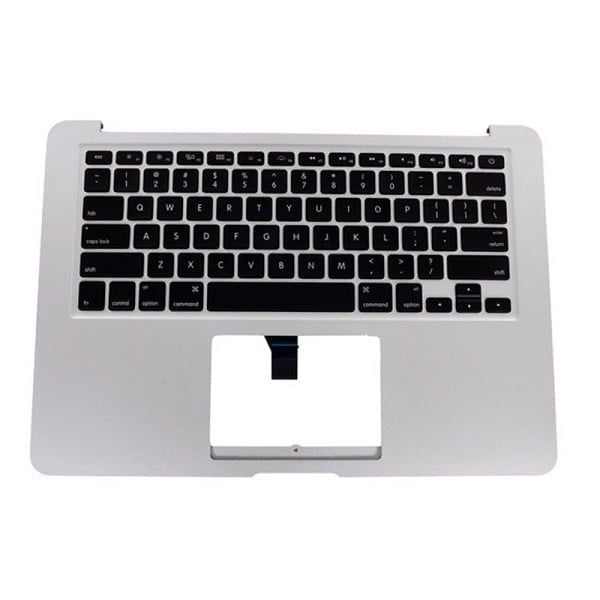 Thay Vỏ MacBook
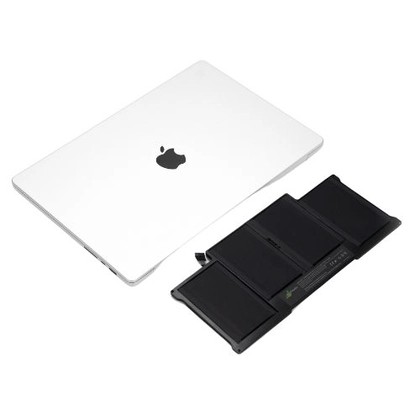 Thay Pin MacBook
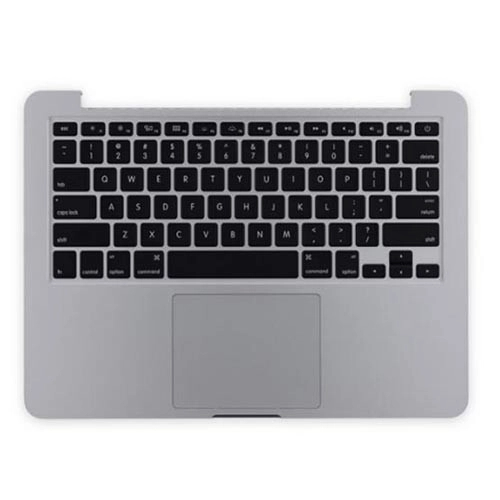 Thay Bàn Phím MacBook
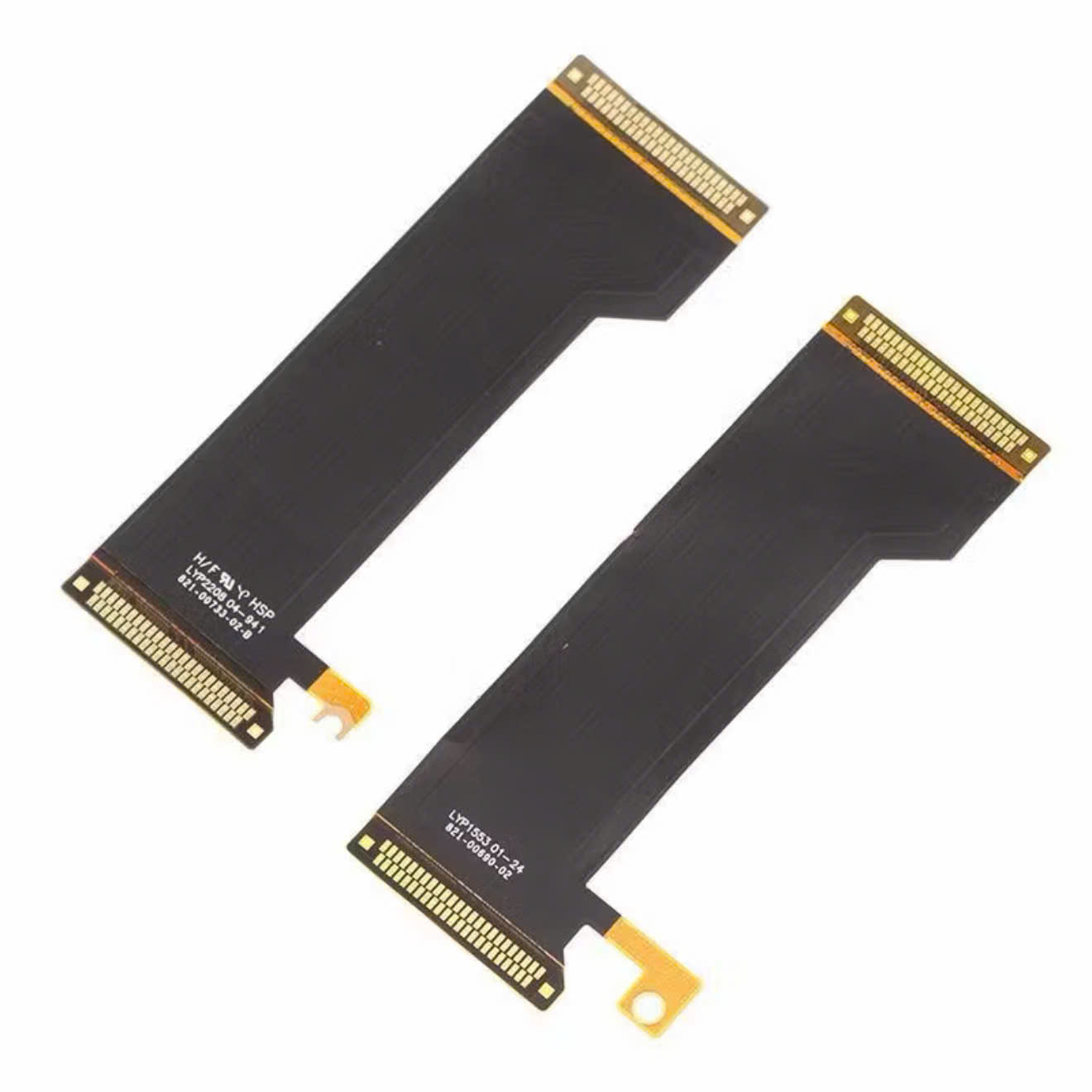 Thay Cáp Tín Hiệu MacBook
 Thay Phản Quang MacBook
 Thay Cụm Dây Cam LED MacBook
 Tablet
 Âm Thanh
 Đồng hồ
 Phụ kiện
 Tin công nghệ
 Trang chủ
 Danh mục
 Tra cứu đơn?
 Hotline 24/7
 Zalo 24/7


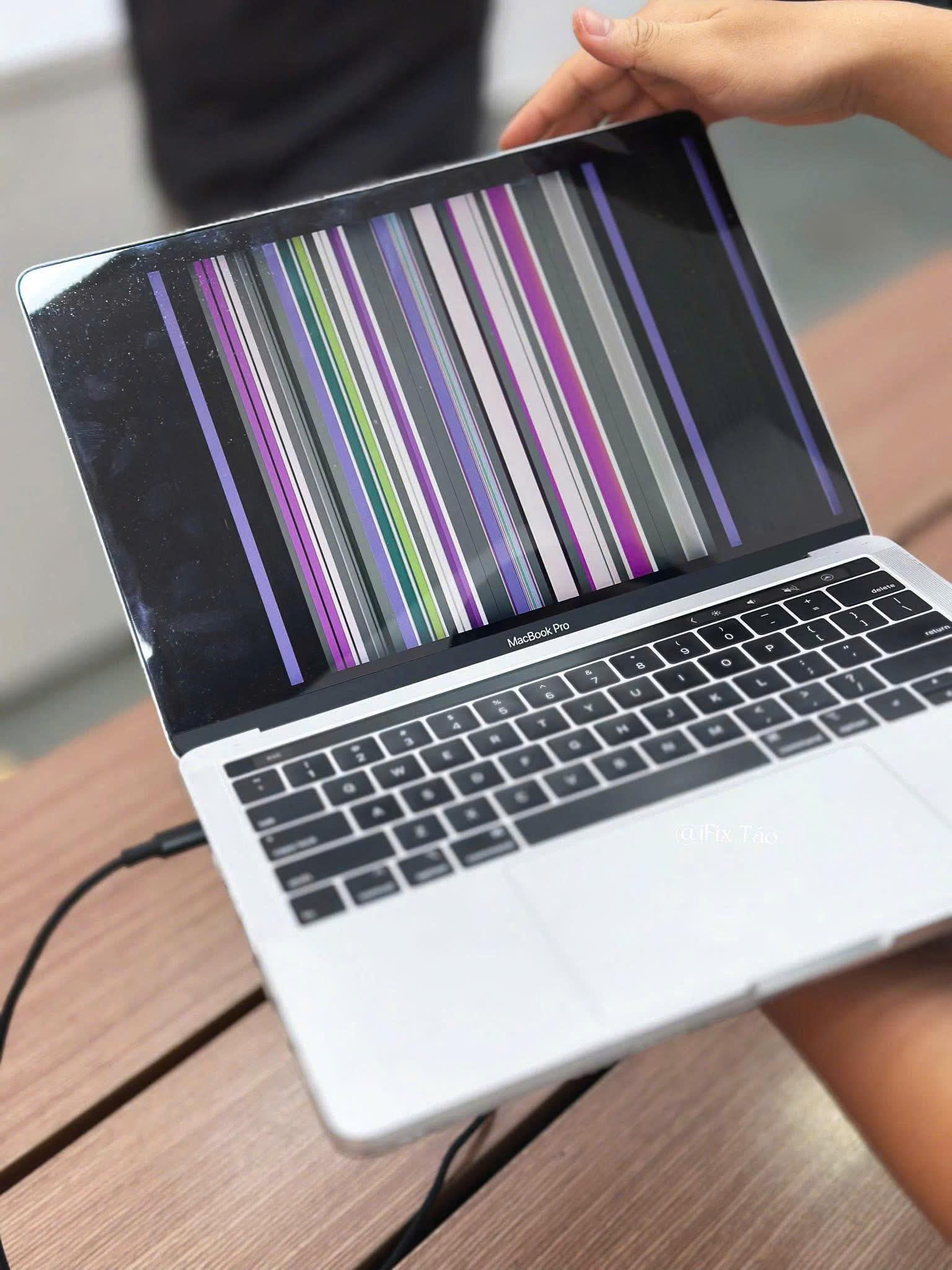
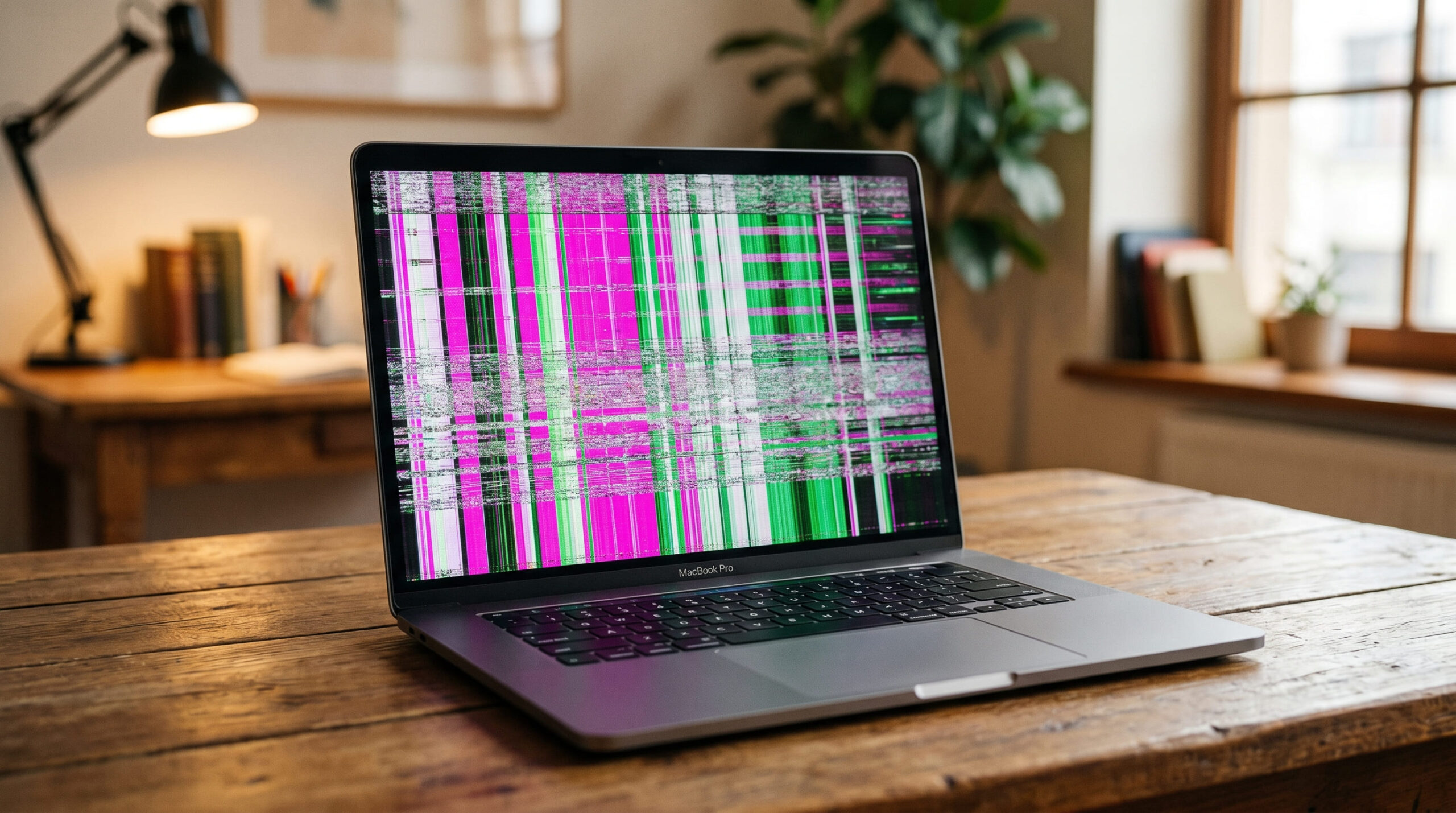
Màn hình MacBook bị sọc ngang hoặc sọc dọc thường do 4 nguyên nhân chính: lỏng/đứt cáp tín hiệu, xung đột phần mềm (Driver VGA), lỗi panel màn hình do va đập vật lý, hoặc máy hoạt động quá nhiệt gây lỗi chip đồ họa (GPU). Để khắc phục tại nhà, bạn hãy thử khởi động lại máy, reset NVRAM/PRAM hoặc kết nối thử với màn hình rời để chẩn đoán. Nếu màn hình rời vẫn hiển thị bình thường trong khi màn hình MacBook bị sọc, 90% đây là hỏng hóc vật lý thuộc về phần cứng. Lúc này, bạn bắt buộc phải mang máy đến các trung tâm uy tín để kiểm tra cáp hoặc tiến hành thay màn hình MacBook mới.
Nhận diện các kiểu lỗi màn hình MacBook bị sọc phổ biến
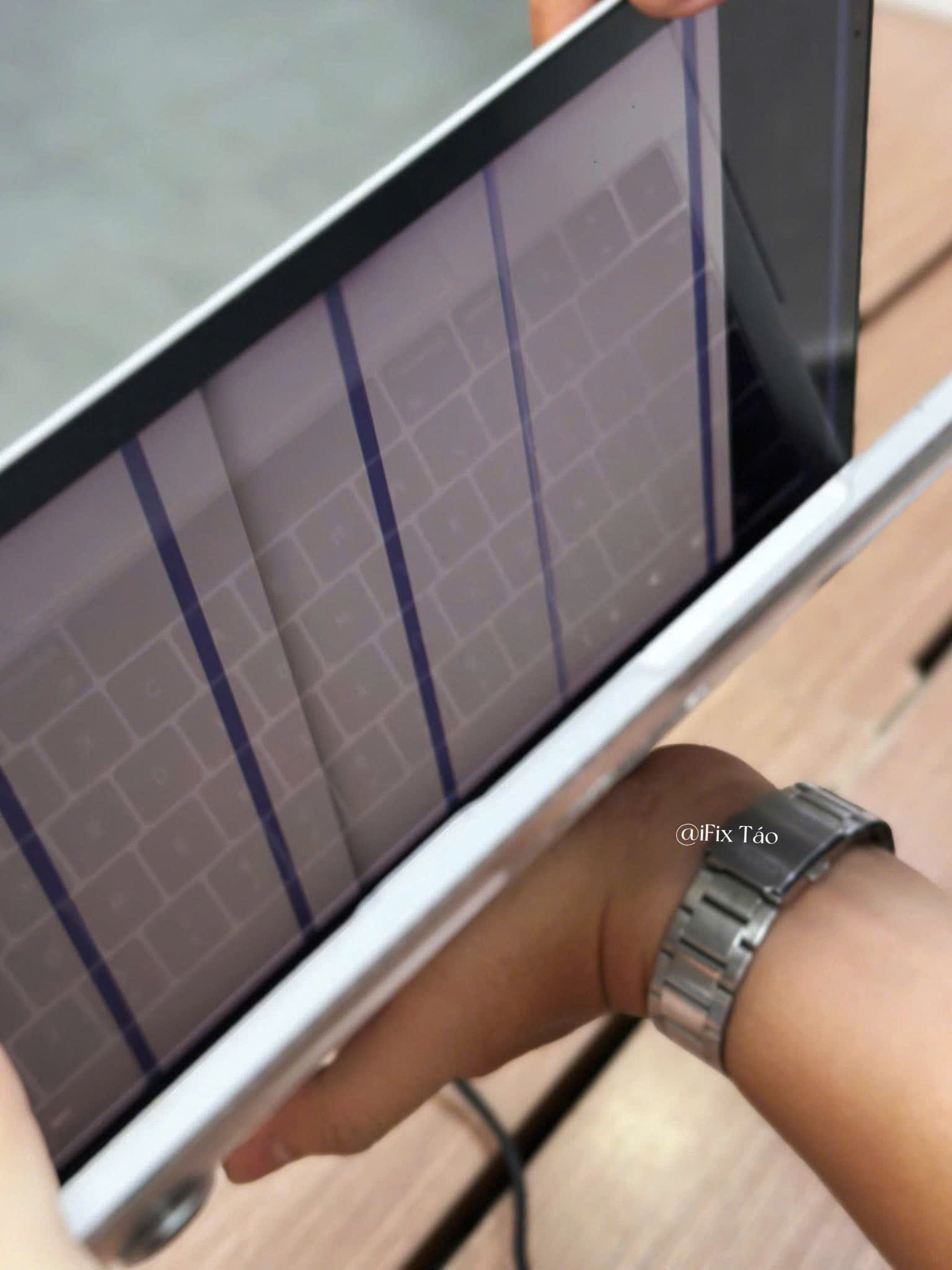
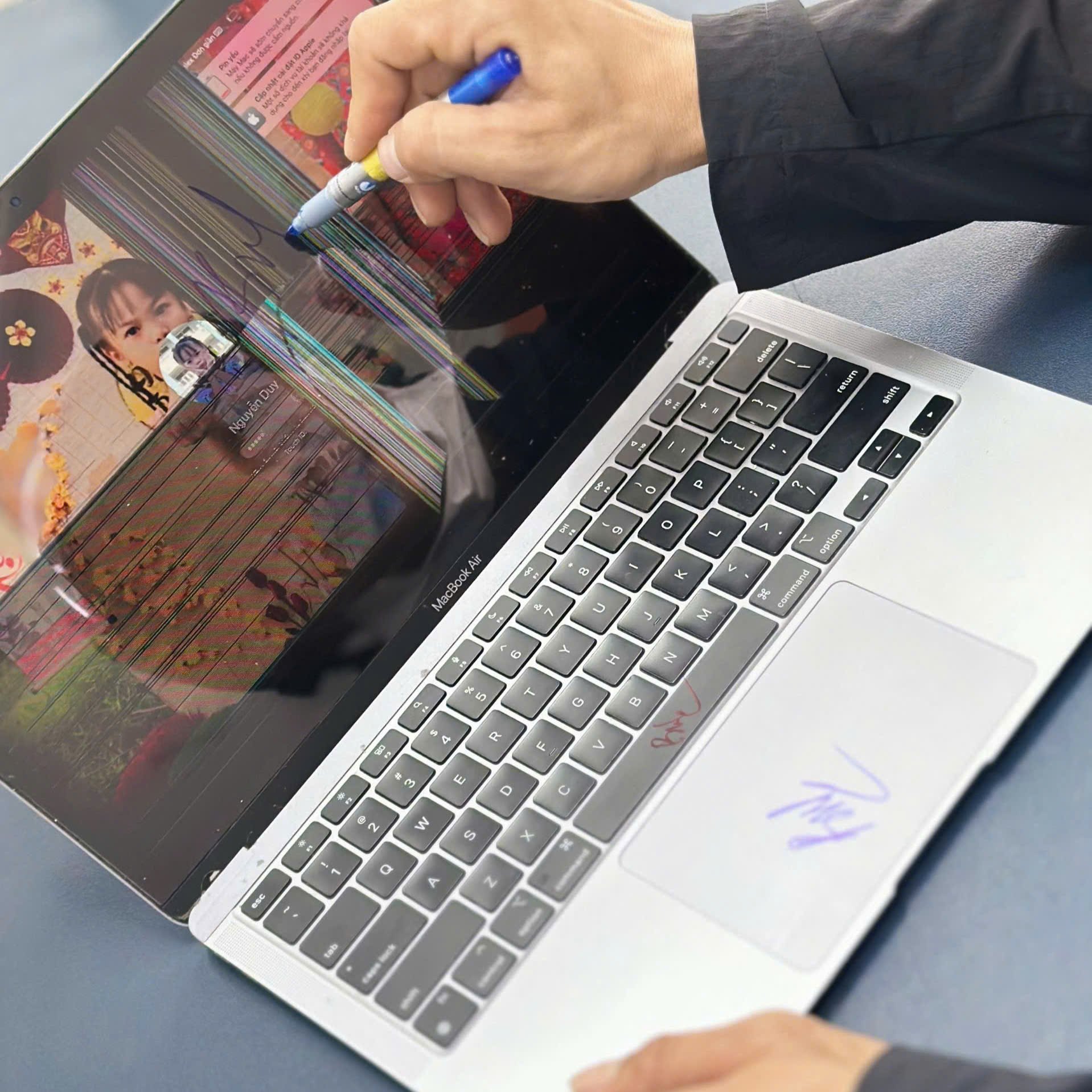
Khi MacBook gặp sự cố về hiển thị, lỗi sọc màn hình có thể xuất hiện dưới nhiều hình thức khác nhau. Việc nhận diện đúng kiểu sọc sẽ giúp bạn xác định được nguyên nhân cốt lõi:
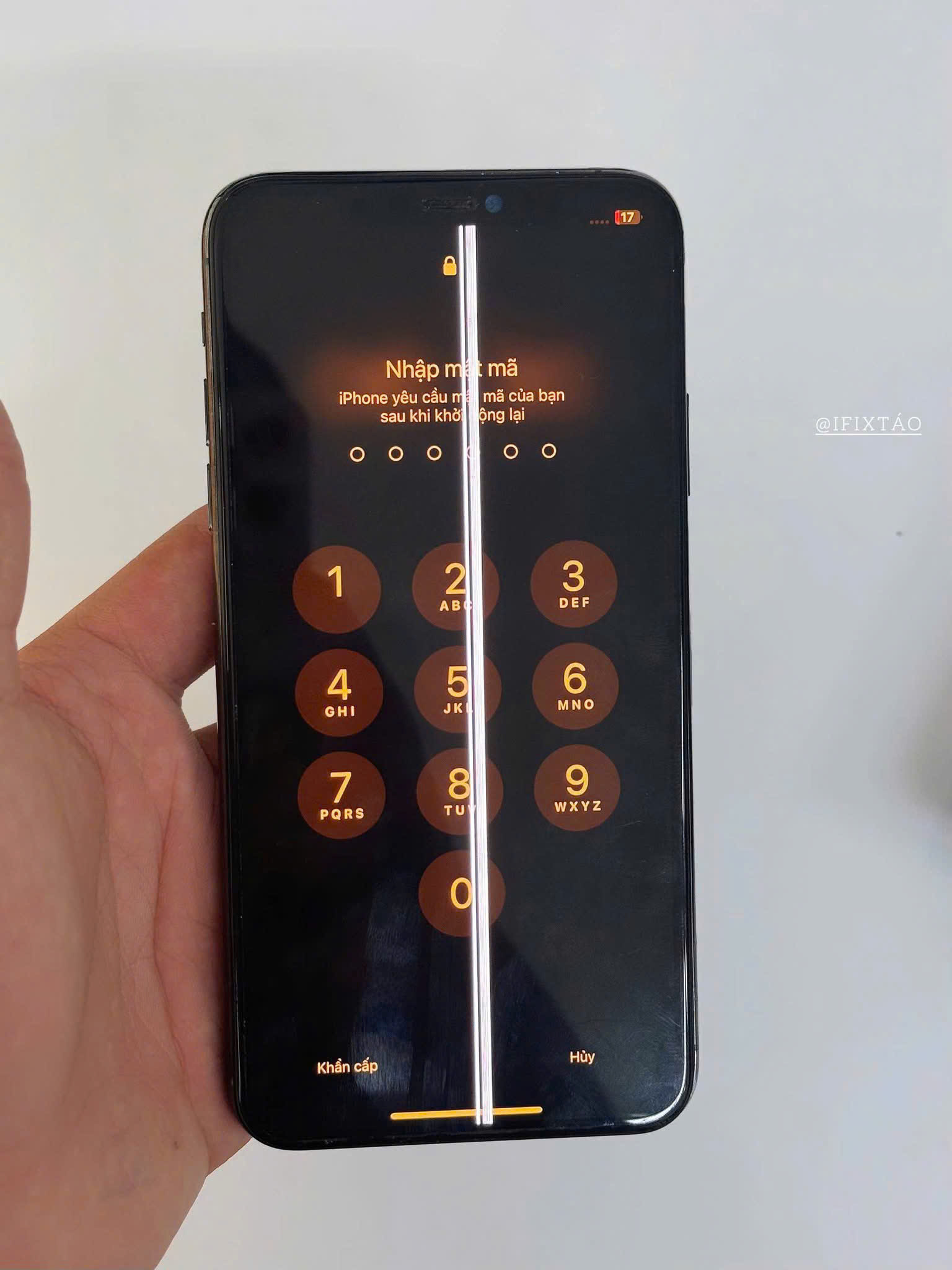
- Sọc dọc, sọc ngang đơn sắc: Thường là các đường kẻ mảnh màu đen, trắng, xanh hoặc hồng chạy cắt ngang/dọc màn hình.
- Sọc nhiễu đan xen (Glitch): Màn hình bị bao phủ bởi các vệt màu lộn xộn, hình ảnh bị xé rách hoặc rung giật liên tục.
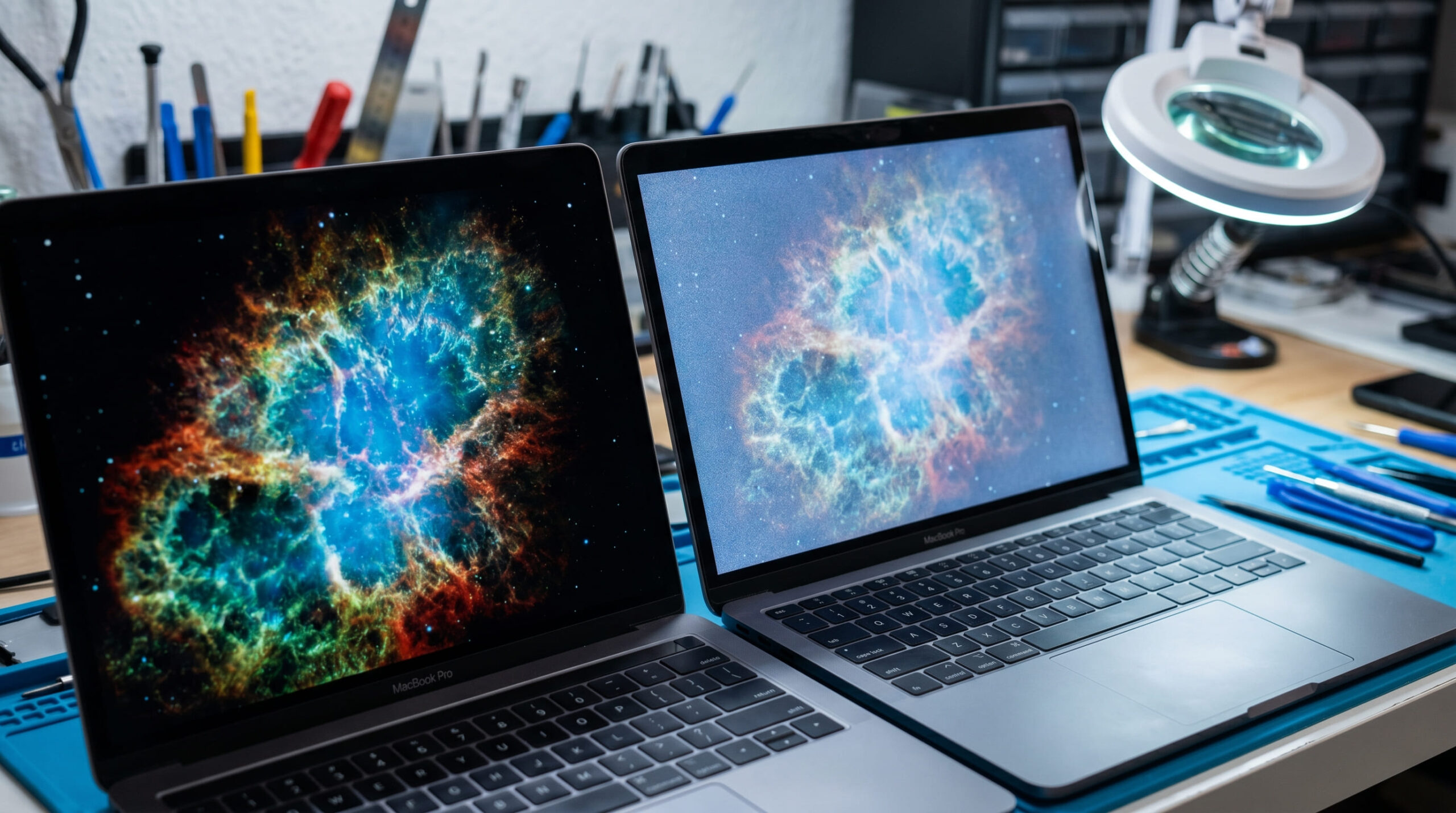
- Sọc kèm theo mờ, tối đen một góc: Góc màn hình có sọc đi kèm với các vết loang lổ (chảy mực) hoặc tối mờ đi.
 Bạn có thể tìm hiểu thêm cách: Dấu hiệu nhận biết màn hình MacBook bị hỏng cần thay thế.
4 Nguyên nhân chính khiến màn hình MacBook bị sọc
1. Do cáp tín hiệu (Display Cable) bị lỏng hoặc đứt
Đây là một trong những nguyên nhân phổ biến nhất, đặc biệt trên các dòng máy thiết kế cáp ngắn (như lỗi Flexgate trên MacBook Pro 2016-2018). Việc gập mở nắp máy liên tục qua nhiều năm khiến sợi cáp kết nối từ bo mạch chủ lên màn hình bị bào mòn, lỏng chân cắm hoặc đứt ngầm, dẫn đến tín hiệu truyền tải bị gián đoạn và sinh ra sọc.
2. Hỏng tấm nền màn hình (Panel LCD) do tác động vật lý
Nếu bạn vô tình làm rơi máy, cấn móp góc, hoặc để quên một vật nhỏ (đầu bút, kẹp giấy) trên bàn phím rồi gập nắp máy lại, lớp tinh thể lỏng bên trong panel sẽ bị vỡ. Tình trạng này chắc chắn sẽ gây ra các đường sọc chết màu hoặc chảy mực đen.
3. Lỗi phần mềm, xung đột hệ điều hành hoặc Driver VGA
Dù hiếm gặp hơn trên macOS so với Windows, nhưng đôi khi các bản cập nhật phần mềm bị lỗi hoặc xung đột giữa các ứng dụng đồ họa nặng cũng khiến chip xử lý hình ảnh (VGA) xuất sai tín hiệu, gây ra hiện tượng sọc nhiễu tạm thời.
4. Máy hoạt động quá nhiệt (Overheating)
MacBook không được vệ sinh định kỳ, keo tản nhiệt khô khiến nhiệt độ máy luôn ở mức cao (80-90 độ C). Nhiệt độ này kéo dài sẽ làm hở chân chip VGA (đối với các dòng máy dùng chip đồ họa rời) hoặc làm hỏng socket cáp màn hình.
Hướng dẫn 4 cách tự khắc phục màn hình MacBook bị sọc tại nhà
Trước khi mang máy đi sửa chữa, bạn có thể thực hiện 4 bước sau đây để loại trừ các nguyên nhân do lỗi phần mềm hoặc xung đột hệ thống.
Cách 1: Khởi động lại MacBook và để máy nghỉ ngơi
Nếu máy bạn đang chạy quá nhiều phần mềm đồ họa nặng gây quá tải GPU, hãy tắt hoàn toàn MacBook (Shut Down) và để máy nghỉ trong khoảng 15 – 30 phút cho hạ nhiệt. Sau đó, khởi động lại xem tình trạng sọc có biến mất không.
Cách 2: Reset NVRAM/PRAM
NVRAM và PRAM là bộ nhớ lưu trữ các cài đặt hệ thống cơ bản, bao gồm cả cấu hình độ phân giải màn hình. Reset bộ nhớ này có thể giải quyết các lỗi sọc do sai lệch thiết lập:
-
Tắt máy hoàn toàn.
-
Bật máy lên và ngay lập tức nhấn giữ tổ hợp phím:
Option + Command + P + R. -
Giữ tổ hợp phím này trong khoảng 20 giây (hoặc cho đến khi bạn nghe tiếng khởi động lần thứ hai/thấy logo Apple xuất hiện lại), sau đó thả tay ra.

Cách 3: Kết nối với màn hình ngoài (Monitor) để “Bắt bệnh”
Đây là cách chẩn đoán chính xác nhất xem lỗi do phần cứng màn hình hay do bo mạch (Mainboard):
Cắm cáp kết nối MacBook với một màn hình ngoài hoặc Tivi.
-
Trường hợp 1: Nếu màn hình ngoài hiển thị bình thường, sắc nét -> Lỗi nằm 100% ở cụm màn hình MacBook (Hỏng LCD hoặc cáp).
-
Trường hợp 2: Nếu màn hình ngoài cũng bị sọc y hệt -> Lỗi xuất phát từ chip xử lý đồ họa (VGA) hoặc Mainboard bên trong máy.
Cách 4: Cập nhật hệ điều hành macOS
Hãy kiểm tra xem máy bạn có đang ở phiên bản macOS cũ quá hay không. Truy cập vào Tùy chọn hệ thống (System Settings) > Cài đặt chung (General) > Cập nhật phần mềm (Software Update) và tải về bản vá lỗi mới nhất của Apple.
Màn hình MacBook bị sọc có sửa được không hay phải thay mới?
Nếu bạn đã thử cả 4 cách trên nhưng các đường sọc vẫn không biến mất, điều này khẳng định MacBook của bạn đã gặp hư hỏng vật lý về phần cứng.
-
Nếu sọc do lỏng cáp/đứt cáp nhẹ: Kỹ thuật viên có thể hỗ trợ vệ sinh lại socket cắm hoặc nối cáp tín hiệu để giúp bạn tiết kiệm chi phí.
-
Nếu sọc do vỡ tấm nền (Panel LCD): Đây là tổn thương vật lý không thể phục hồi (không thể ép kính hay dán lại). Giải pháp duy nhất và an toàn nhất là thay thế linh kiện. Lúc này, bạn có thể tham khảo Bảng giá thay màn hình MacBook Air / Pro chính hãng 2026 để chuẩn bị ngân sách.
Quy trình 5 bước kiểm tra và xử lý màn hình MacBook tại iFix Táo
Để khắc phục dứt điểm tình trạng này, bạn hãy mang máy đến hệ thống iFix Táo. Quy trình các dịch vụ ở iFix Táo bao gồm 5 bước sau:
-
Bước 1: Tiếp nhận sản phẩm của khách hàng. Chuyên viên sẽ ghi nhận chi tiết tình trạng sọc ngang, sọc dọc của thiết bị.
-
Bước 2: Kiểm tra lỗi & Báo giá. Kỹ thuật viên sử dụng máy móc để chẩn đoán nguyên nhân là do cáp, màn hình hay do mainboard, sau đó báo giá minh bạch.
-
Bước 3: Sửa chữa & thay thế linh kiện mới. Nếu cần thay màn hình, quá trình tháo lắp sẽ diễn ra ngay trước mặt khách hàng để đảm bảo tính minh bạch.
-
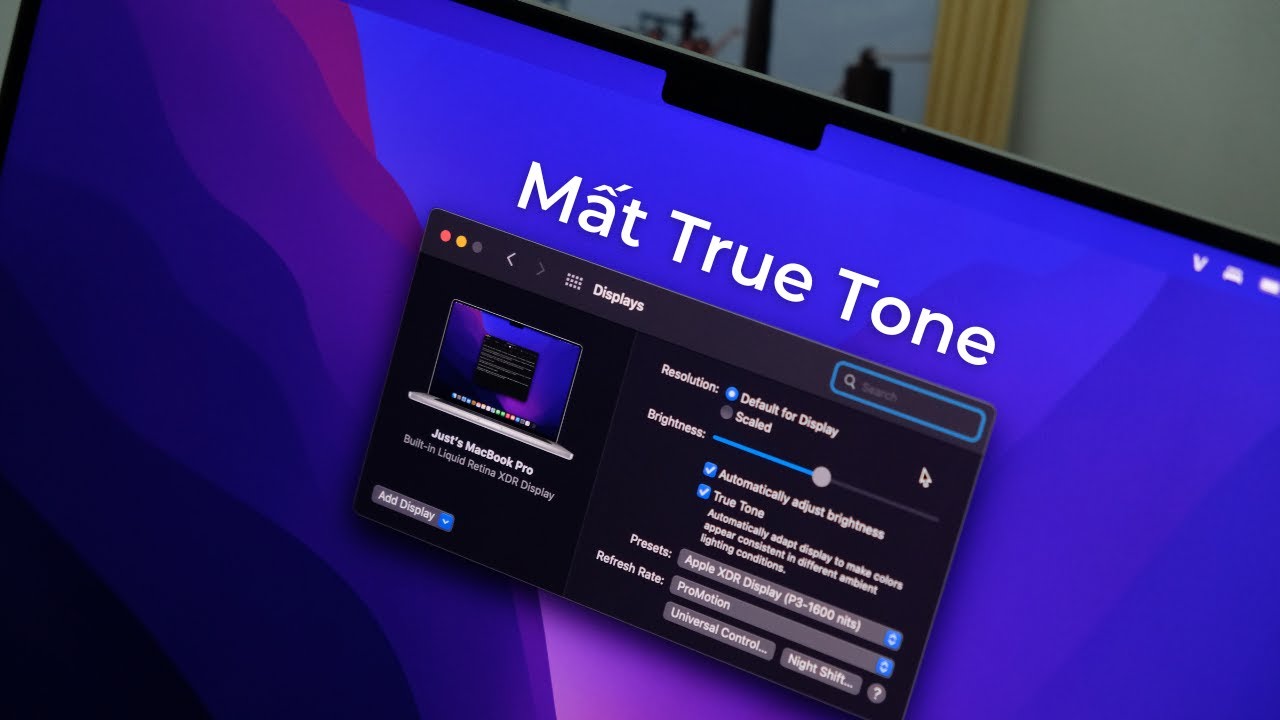
Bước 4: Kiểm tra linh kiện sau khi thay thế. Đảm bảo màn hình hiển thị hoàn hảo, không còn vết sọc và giữ nguyên công nghệ True Tone.
-
Bước 5: Bàn giao & bảo hành linh kiện. Khách hàng nhận lại máy hoạt động ổn định kèm tem phiếu bảo hành.
iFix Táo – Địa chỉ sửa chữa đồ Apple uy tín tại TPHCM
Nếu bạn đang bối rối vì những đường sọc ngang dọc khó chịu, đừng ngần ngại mang thiết bị đến ngay cơ sở gần nhất của chúng tôi.
 Địa chỉ: 496 Quang Trung, Phường 10, Gò Vấp, Thành phố Hồ Chí Minh
 Hotline (24/7): 0974.166.643
 Zalo Tư Vấn Nhanh: https://zalo.me/0974166643

Hỏi đáp & Bình luận (0)